海康威视摄像头及监控主机录音功能关闭教程
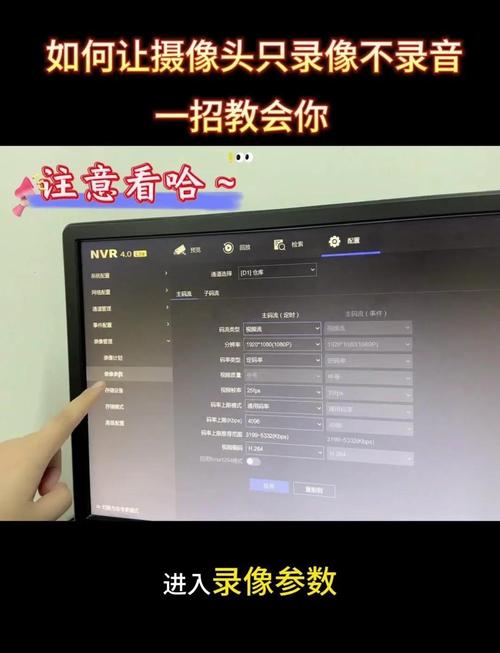
海康威视作为安防监控领域的领先品牌,其摄像头和监控主机功能强大。但出于对隐私的尊重或特定场景(如不允许录音的场所)的需求,用户有时需要关闭设备的录音功能。本教程将分步骤指导您如何关闭海康摄像头及监控主机的录音。
一、 准备工作
- 确认设备型号与权限:请确认您使用的海康威视摄像头及NVR(网络硬盘录像机)或DVR(数字硬盘录像机)的具体型号。不同系列或固件版本的操作界面可能略有差异。
- 获取管理员权限:您需要使用拥有管理员(Admin)权限的账户登录设备的管理界面。
- 确保网络连接:确保您的电脑与摄像头/NVR处于同一局域网内。
二、 关闭单个网络摄像头(IPC)的录音功能
如果您是通过网页直接访问摄像头,或希望在NVR上单独管理某个通道的摄像头设置,可以按此方法操作。
方法A:通过网页直接访问摄像头
1. 在浏览器地址栏输入摄像头的IP地址,使用管理员账号登录。
2. 进入配置界面,找到 【音频】 或 【音视频】 设置菜单。
3. 在音频设置中,找到 【启用音频】 或 【音频输入】 选项。
4. 将其状态改为 【关闭】 或取消勾选,然后保存配置。
方法B:通过NVR管理界面设置(推荐)
大多数情况下,摄像头接入NVR后,可直接在NVR上统一管理。
- 使用鼠标右键点击NVR监控主界面,选择 【主菜单】 并登录。
- 进入 【通道管理】 -> 【通道配置】。
- 在左侧选择您要设置的摄像头通道。
- 找到 【音频】 或 【音视频】 标签页。
- 将 【音频输入】 或 【启用音频】 选项设置为 【关闭】。
- 点击 【应用】 或 【保存】。
三、 在监控主机(NVR/DVR)上全局关闭录音
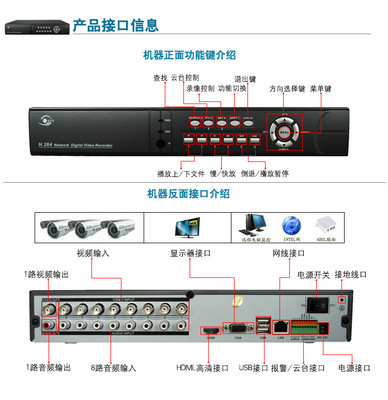
如果您希望一次性关闭所有接入通道的录音功能,或NVR本身有音频输入(如带音频输入接口的型号),可以进行全局设置。
- 登录NVR/DVR的 【主菜单】。
- 进入 【录像配置】 -> 【编码参数】。
- 在页面中,您可以看到所有通道的列表。
- 找到 【音频】 这一列(通常显示为“开启”或“关闭”)。
- 您可以逐个通道点击,将状态改为 【关闭】。部分新版本固件支持批量选择后统一修改。
- 修改完成后,务必点击 【应用】 保存所有更改。
注意:部分老款DVR或特定型号,音频设置可能在 【系统配置】 -> 【通道管理】 或 【摄像头设置】 中,请根据实际界面查找。
四、 注意事项与验证
- 重启生效:部分设备在更改设置后可能需要重启通道或整个设备才能完全生效。
- 权限法律:在关闭录音功能前,请确保您的操作符合当地法律法规。在公共场所或工作场所关闭录音功能,可能需要告知相关方或获得授权。
- 功能验证:设置完成后,您可以通过回放录像(确保回放时开启声音)或实时预览时监听,来确认录音功能已成功关闭。
- 固件差异:如果您的设备界面与上述描述有较大出入,建议访问海康威视官方网站,下载对应型号的用户手册进行详细查阅。
通过以上步骤,您可以有效管理海康威视监控系统的录音功能。合理配置设备功能,既能满足安防需求,也能更好地保护个人与场所隐私。
如若转载,请注明出处:http://www.grqbw.com/product/26.html
更新时间:2026-10-09 00:21:58